-->
Tampilkan postingan dengan label Tutorial. Tampilkan semua postingan

2/15/2012

Cara Setting E-mail Client Microsoft Outlook Menggunakan Account Yahoo.com

Cara Setting E-mail Client Microsoft Outlook Menggunakan Account Yahoo.com-Seiring dengan perkembangan Saya menjelajahi dunia maya, tak lepas dari kewajiban untuk membuat account e-mail, karena semua hal yang berhubungan dengan registrasi di internet mewajibkan memasukkan alamat e-mail, oleh karena itu Saya juga coba membuat alamat email ke yahoo.com.
Setelah berhasil membuat account, Saya pun tanya pada temen, ternyata oh ternyata untuk orang Indonesia harusnya pakai yahoo.id. Tapi sudah terlanjur, tak mungkin Saya berpaling dari Yahoo.com, apalagi alamat emailku sudah Saya daftarkan ke puluhan program pencari uang di internet. Jadi tak mungkin dong Saya berganti nama e-mail.
Kemudian karena setiap cek e-mail biasanya sign in dulu ke Yahoo.com, terpikir oleh Saya untuk membaca email tapi tidak selalu online, gimana caranya ya ...?
Akhirnya Saya temukan juga cara untuk mendownload e-mail dengan memanfaatkan Microsoft Outlook Client, Caranya sebagai berikut :


  • Buka Microsoft Outlook
  • Pilih Tool, Email Account, Add a e-mail account,POP3
  • Masukkan di bagian user information, User Name: nama Anda, Email addres : xxxx@yahoo.com
  • Di bagian Logon Information, User Name : xxx@yahoo.com, password : password Anda
  • Di bagian Server Information, Incoming mail server : 127.0.0.1, Outgoing mail server : 127.0.0.1
  • Kemudian more setting : centang save password, my outgoing server requaires autentication
  • Isi di bagian Advance : server port number, incoming server : 995, outgoing server : 587
  • Tarik slider server timeouts ke 10 minute
  • Di bagian delivery, centang leave a copy of messages on the server, jika ingin email yang di ambil masih menyimpan copy di server Yahoo. Biarkan kosong jika email akan diambil tanpa meninggalkan copy di Yahoo
  • Download program kecil YPOPS!, cari ke google dengan kata YPOPS!
  • Setelah mendownload, install dan setting YPOPS! di bagian Network, Bind on IP address : 127.0.0.1, pop3 port : 995, centang enable smtp, isi smtp port : 587
  • Biarkan Ypops selalu muncul di toolbar, menandakan fungsinya yang selalu siap kerja.

Setelah itu coba test account setting dengan microsoft outlook tadi. Lakukan beberapa kali dalam percobaan, kadang error muncul, kadang semuanya succes. Jika sudah berhasil test accountnya akan ada tulisan succes di semua test, tinggal klik di bagian send/receive, maka semua e-mail akan di download secara otomatis.Gimana Mudahkan Cara Setting E-mail Client Microsoft Outlook Menggunakan Account Yahoo.com  semoga bermanfaat ya buat anda ^ _^
»»  READMORE...

2/13/2012

Cara Menggunakan VirtualBox

Cara Menggunakan VirtualBox -Cara Menggunakan VirtualBox-Hardirnya virtualbox (virtual mesin) mempermudah kita belajar komputer meski tidak memiliki komputer atau yang takut komputernya rusak karena salah oprek, teratasi dengan adanya virtualbox, vmware. Dan jenis virtual mesin /virtual box ini banyak ragamnya, seperti milik microsoft bernama virtualPC, ada lagi QEMU emulator, ada vmware dan banyak lagi yang lainnya. Di antara sekian virtual mesin tersebut saya pertama kali menggunakan qemu, dan sekarang lebih menyukai VIRTUALBOX, yang support di mesin windows manapun, tanpa harus mendownload file yang sama, virtualbox dapat di jalankan di mesin 32 mapun 64.

Cara Menggunakan VirtualBOX.
Install VirtualBOX saya anggap sukses dan langkah berikut menconfigurasi virtualBOX agar dapat di jadikan bahan expriment seperti belajar install windows xp, belajar install mikrotik, belajar configurasi mikrotik, belajar install squid, hampir semua hal yang dapat di lakukan pada komputer real dapat di kerjakan di virtualBox.
Jalankan VirtualBOX dan klik tombol New yang berwarna biru muda

Pada Welcome to The New Virtual Machine Wizard!, Klik Next
Kemudian pada box Name isikan nama os yang ingin diinstall Misalnya WindowsXPVirtual Pada box OS Type : Sesuaikan Jenis OS yang anda pilih dan yang akan di install. misalnya: Operating System : Microsoft Windows , Version : Windows XP dan Klik NEXT setelah isian diselesaikan.

Memory : pada bagian ini anda di sarankan mengatur alokasi memori, setidaknya 1/2 dari memori real dapat di gunakan, bila anda menggunakan memori komputer 1GB, maka set 512 atau bisa juga lebih kecil tergantung kebutuhan, setelah di set memori misalnya 512mb kemudian klik NEXT

Virtual Har disk : Centang chekbox Boot Hardisk, dan pilih radio Button, Create New Hardisk. kemudian klik Next
Welcome To The Create New Virtual Disk Wizard : klik Next
Pada Hard Disk Storage Type : box storage type pilih Dynamically Expanding Storage kemudian pilih /klik NEXT
Pada Virtual Disk Location And Size: tentukan besar hardisk yang anda butuhkan, untuk windows xp bisa di set 10GB atau lebih. Klik Next
Summary! pilih tombol Finish
Summery! lagi pilih tombol Finish lagi.

Dan hasil akhirnya seperti dibawah ini
Pada langkah di atas hardisk virtual telah di create dan siap di gunakan, langkah berikutnya pada virtual box, adalah menentukan boot disk dari mana, maksud boot disk disini adalah source file dari mana asala instalasi berasal, dan kehebatan virtualbox ini di sediakan beberapa option, termasuk didalamnya ada boot via cdroom, yang akan mengakses cd room kita langsung, atau juga boot via hardisk real kita yang mana harus tersedia didalamnya sebuah file iso image. Misalnya iso image yang bernama windowsxp.iso.

»»  READMORE...

2/09/2012

Cara Setting Profile Blackberry

Bagi pemakai baru, wajar untuk bingung bagaimana cara setting ringtone di BlackBerry. Caranya sedikit sama dengan ponsel biasa hanya saja di BlackBerry, semuanya sangat terperinci.
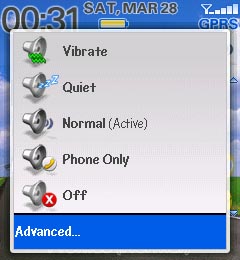
Buka Profile dan pilih Advanced
profile1

Disini anda akan dihadapkan kembali dengan pilihan profile, tidak semua profile bisa diubah, saya sarankan anda pilih Normal saja

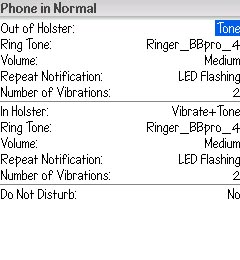
Didalam settingan normal, anda akan dihadapkan dengan banyaknya pilihan setting. Ini lah yang saya sebutkan dengan pilihan yang sangat terperinci. Silahkan pilih yang ingin anda ubah, misalkan telepon / Phone
profile2

Bingung lagi? Dalam setting ini anda akan diberikan 2 bagian besar, Out of Holster dan In Holster. Jika anda membeli unit BlackBerry baru dipastikan ada Holster/Pouch Original dalam paket. Dibagian Out of Holster ini adalah bagian dimana BlackBerry anda diluar sarung original tersebut dan jika In Holster berarti BlackBerry anda ada di dalam sarung original tersebut. Mengapa bisa berbeda? Sarung original BlackBerry memiliki magnet yang bisa membuat BlackBerry dalam posisi standby jika BlackBerry ada didalam sarung tersebut.

INGAT:
BlackBerry TIDAK bisa membunyikan ringtone sekaligus vibrate, gaya Canada/Amerika adalah Vibrate kemudian Ringtone. Ada software yang bisa memadukan Vibrate dan Ringtone sekaligus namun anda harus membayar untuk bisa memakainya, berminat? Cek kesini

Ring Tone : bisa dipilih apakah itu Vibrate + Tone atau hanya salah satu ataukah bisu/Mute

Volume : Mute, Low, Medium, High
Number of Beeps : Berapa kali tone akan bunyi
Repeat Notification : Apakah anda perlu tahu kalau ada missed call atau email belum terbaca? Jika ya pilih saja Led Flashing untuk mengingatkan anda bahwa ada yang terlewatkan oleh anda.
Number of Vibrations : Pilih sendiri tanda getar sebelum Ringtone berbunyi dan ini akan berulang. Misal : 2x vibrate lalu ringtone
Di BBM (BlackBerry Messenger) ada dua yaitu Alert dan New Message. Alert itu adalah jika lawan chatting anda PING/Buzz anda. New Message akan berbunyi setiap ada pesan BBM baru masuk.
»»  READMORE...

Cara Flash HP Nokia Dengan JAF Via USB

Flashing Handphone sebenarnya dapat dilakukan dengan mudah menggunakan Alat tersendiri, namun karena harga alat tersebut begitu mahal, saya mencari cara bagaimana melakukan Flashing dengan menggunakan Kabel Data USB. Flashing handphone dapat dilakukan dengan 2 cara, yaitu dengan menggunakan ODEON JAF dan Nokia Phoenix, namun yang paling mudah menurut saya adalah dengan menggunakan ODEON JAF, sebab saya masih mempelajari Nokia Phoenix.
Dalam kesempatan kali ini saya mencoba mengajari anda cara melakukan Flashing HP dengan menggunakan ODEON JAF. Langsung saja ikuti petunjuk yang saya berikan di bawah ini :
Software yang dibutuhkan :
• Nokia PC Suite (Link Download Di Bawah)
• ODEON JAF v1.98.62 (Link Download Di Bawah) [di satu paket]
• Download Firmware untuk HP anda, misalnya RM-495 untuk tipe nokia 5130c-2 XpressMusic seperti yang saya punya. Anda dapat menggunakan NAVIFIRM (Sudah satu paket downloadnya).
HARDWARE YANG DIGUNAKAN :
USB YANG SESUAI DENGAN TYPE HP ANDA
Cara Kerja :
• BackUp semua data anda terutama Contact, Message, Calendar, dll pada Memory Card dan keluarkan “MEMORY CARD”. Sebab proses flashing akan menghapus secara keseluruhan data anda.
• Install Nokia PC Suite sesudah itu Restart Komputer anda.
• Install ODEON JAF, BUKA DIREKTORINYA (BIASANYA DI C:\PROGRAMFILES\ODEON kemudian ganti file pada direktori "C:\Program Files\ODEON\JAF\jaf_nok4models.ini" dengan file "jaf_nok4models.ini" yang terdapat dalam archive yang anda download.
• Matikan Handphone anda, [LEPAS MEMORY CARD DAN KARTU SIM] pasang kabel data USB dan hubungkan dengan computer, kemudian tekan tombol power sekali saja dan jangan tahan. Ini akan mengaktifkan USB ROM dan Generic USB Flasher. Tunggu sebentar...... Kalau sudah, Kira-Kira 10 Detik ....
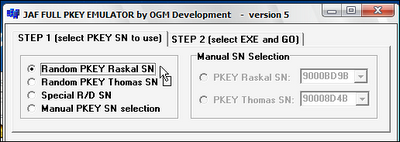
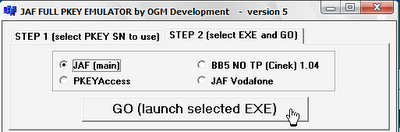
• Jalankan Emulator JAF, Pada Tab Step 1, pilih Random PKEY Raskal SN, kemudian melangkah ke Tab Step 2, pilih JAF (main), kemudian klik GO (launch selected EXE). (ADA PADA FILE YANG ANDA DOWNLOAD)

ODEON JAF

ODEON JAF

• JAF akan Terbuka , anda akan menemui pesan error (Error: BOX DRIVER NOT INSTALLED), klik OK Saja.
• Minimize Emulator, jangan ditutup. (Aplikasi JAF tidak dapat berjalan tanpa Emulator)
• Copy Firmware HP anda yang telah anda download dengan Navifirm, letakan hasil download tersebut dalam satu folder yang namanya adalah tipe Firmware HP anda, misalnya RM-237 (Untuk Nokia 3110c).
• Copy folder tersebut ke direktori “C:\Program Files\Nokia\Phoenix\products\RM-237” bila direktori tidak ada, silahkan anda buat folder baru sesuai dengan alamat direktori tersebut.
RM-237 adalah Type HP saya (nokia 3110C), Untuk Type Firmware HP kalian Dapat Disesuaikan apa Typenya dan beri nama Folder “RM=237” dengan Type Firmware HP kalian. Untuk ngeceknya tekan *#0000* ntar muncul di atas tulisan “©nokia” kalau di HP Anda. kalau HP nya mati, googling saja tentang type firmwarenya.
• Pada aplikasi JAF, masuk ke Tab BB5 dan berikan tanda cek pada opsi Manual Flash dan Dead USB, hilangkan tanda cek pada opsi CRT 308 kemudian berikan tanda cek pada opsi Use INI.
ODEON JAF
• Tunggu sebentar, akan terbuka jendela kecil.
• Pada dialog Select Phone Model, silahkan pilih tipe Handphone anda, Misalnya RM-237 Nokia 3110c (sesuaikan dengan Type HP) . Jika sudah, klik OK.
ODEON JAF
Phone MODE Pilih "NORMAL" (pilihannya ada di pojok kanan bawah pada PHONE MODE)
ODEON JAF
• Sekarang klik FLASH, pada dialog box yang muncul klik Yes.
• Kemudian tekan tombol power pada HP anda sekali saja dan jangan ditahan.
• Prosess flashing akan berjalan. Silahkan menunggu.
Baca Setiap Perintah/Berita yang ada dalam kotak , kalau diperintahkan “PRESS ON PHONE” maka tekan tombol POWER, KIRA-KIRA 2 Detik sampai ada suara yang menandakan ada HARDWARE MASUK
Tunggu proses berjalan..
• Jika ada pesan yang muncul, OK, jika tidak HP anda akan restart dengan sendirinya setelah selesai.
• Sekarang HP anda sudah diflashing, silahkan setting waktunya. Mudah kan?

Catatan :
1. Flashing HP dengan JAF hanya untuk HP Nokia. 
2. JANGAN menggunakan /menjalankan aplikasi apapun pada saat FLASHING BERLANGSUNG karena itu dapat mengganggu proses FLASING [katanya] dan proses flashing akan gagal.
3. Kalau bisa bikin user account baru [windows] karena settingannya default, jadi nggak mengganggu proses flashing. 
4. Berdoa [hehehehe


                                            Link Download Aplikasinya Untuk Flashing HP 


»»  READMORE...

Cara Melacak Nomor HP XL-Telkomsel-Indosat

Cara Melacak Nomor HP XL-Telkomsel-Indosat itu bisa juga Melacak No HP Melalui Internet sebelumnya sudah saya jelaskan tentang Cara Melacak Nomor Handphone (No. HP) Seseorang namun beda pencarian :D ,
Jika kamu sering dimisscall orang, di isengin orangMARAH!,Kamu bisa mengecek lokasi mereka,mendeteksi di daerah mereka tinggal, kota penelpon kita . .yah inilah Cara Melacak Nomor Handphone (No. HP) Seseorang :

Silahkan pakai HLR Lookup Search


Nah disitu kita tinggal memasukkan no telepon yang mau kita lacak lalu klik search.

Berikut Daftar Operator yang dapat dideteksi :1. Telekomunikasi Selular [Kartu Halo, Simpati, Kartu AS]2. Indosat (Cellular) [IM3, Mentari, Matrix]3. Indosat (Fixed) [Starone]4. Excelcomindo Pratama [XL]5. Hutchison CP Telecommunications [Three]6. Natrindo Telepon Seluler [Axis]7. Bakrie Telecom [Esia]8. Telekomunikasi Indonesia [PSTN, Flexi]9. Mobile-8 Telecom (Cellular) [Fren]10. Mobile-8 Telecom (Fixed) [Hepi]11. Smart Telecom [Smart]12. Sampoerna Telekomunikasi Indonesia [Ceria]13. Pasifik Satelit Nusantara [Byru]

NB:
Kelemahan HLR Lookup yaitu : lokasi yang dapat dilacak hanya lokasi pendaftarannya saja. Jadi kalo pemilik HP uda lari ke tempat lain ya nda bekal ketemu deh

Hasil deteksinya pun Sangat Akurat.

Ini adalah hasil deteksi ane sob, yg sempat di jahilin org dan ane pake ini sob, walaw ga bsa masuk k daerah, tp deteksini akurat dengan menyebutkan di mana lokasi no. it berasal . . N sobat bsa tw, mngkin itu orang nyasar dari provinsi lain sob


terima kasih semoga artikel Cara Melacak Nomor Handphone (No. HP) Seseorang bermanfaat
»»  READMORE...

2/07/2012

Download dan Cara Reset Canon IP 2770 / IP 2700

Download dan Cara Reset Canon IP 2770 / IP 2700-Printer Canon IP 2770 / IP 2700 atau semua merek printer canon biasanya memerlukan resetter yang gunanya adalah mengembalikan ke pengaturan awal, printer canon memang dibuat seperti itu setiap beberapa penggunaan atau pemakaian dia memerlukan reset yang gunanya adalah untuk menghindari kerusakan pada cartridge printer canon tersebut. Namun bagi kebanyakan orang yang awam, memang hal itu sangat mengganggu tapi kalau Anda sudah mahir sebenarnya cara reset printer canon sangatlah mudah.

Namun sebelum Anda melakukan reset printer canon Anda terlebih dahulu memerlukan software resetter printer canon sesuai dengan type printer yang ingin Anda reset. Beberapa type printer canon ada juga yang menggunakan software yang sama seperti pada posting sebelumnya tentang Download Resetter Canon MP198, MP258, MP276, MP496, MP558, MP568, dan MP648. namun Ada juga printer canon yang tidak sesuai dengan software reset printer canon lainnya. Jadi anda juga harus jeli dalam hal menggunakan software resetter canon. 

Untuk posting kali ini saya akan membahas beberapa error yang terjadi pada printer Canon IP 2770 / IP 2700 yang memerlukan software resetter Canon IP 2770 / IP 2700 untuk memperbaikinya.

Cara Resetter Printer Canon IP 2770 / IP 2700 ERROR 5B00 

Langkah pertama adalah merubah mode printer canon ip2770 / ip 2700 ke dalam keadaan service mode caranya sebagai berikut:
  1. Pastikan bahwa Printer Canon IP 2770 / IP 2700 anda dalam keadaan off (Mati) Namun kabel power (listrik) terpasang.
  2. Tekan tombol RESUME selama kurang lebih 2 detik
  3. Setelah itu Anda tekan tombol POWER sampai lampu hijau nyala (saat menekan tombol POWER, tombol RESUME jangan dilepaskan dulu)
  4. Kemudian lepaskan tombol RESUME, namun jangan lepas tombol POWER.
  5. Sambil tombol POWER masih tertekan, tekan tombol RESUME 5 kali. Led akan menyala bergantian orange hijau dengan nyala terakhir orange. (jangan sampai keliru 4x karena printer akan mati total, tapi sifatnya sementara juga)
  6. Lepaskan kedua tombol secara bersamaan.
  7. Led akan blink sebentar kemudian akan nyala HIJAU.
  8. Komputer akan mendeteksi device baru, abaikan saja .....
  9. Keadaan ini menunjukkan printer iP2770 dalam keadaan SERVICE MODE dan siap direset.
Setelah langkah pertama Anda lakukan dengan sempurna maka Langkah yang kedua yang harus Anda lakukan adalah dengan menggunakan software resetter canon ip 2770 / ip 2700.   Langkah-langkahnya sebagai berikut:
  • Download Software Resetter Canon IP 2770 / IP 2700 DISINI
  • Exctract Software Resetter iP2770 yang Anda download.
  • Siapkan 2 kertas di printer (ini untuk print pada waktu proses reset).
  • Jalankan Aplikasi / Software Resetter Printer Canon IP 2770 / IP 2700
  • Klik "MAIN", maka printer akan berproses, kemudian iP2770 akan print satu halaman dengan tulisan " D=000.0 "
  • Klik " EEPROM Clear ".
  • Kemudian klik " EEPROM ", dan printer akan print hasil Resetter iP2770. Salah satu barisnya tulisannya sbb: "TPAGE(TTL=00000)"
  • Setelah itu Matikan Printer dan hidupkan kembali.  

Cara Reset Printer Canon IP2770 Error 5200
Nah Untuk EROR 5200 Printer Canon IP 2770 / 2700 sebenarnya sama saja cara mengatasinya seperti Eror 5B00 di atas namun untuk masalah error yang ini Anda hanya memerlukan langkah pertama Error 5B00 berikut:
  1. Pastikan bahwa Printer Canon IP 2770 / IP 2700 anda dalam keadaan off (Mati) Namun kabel power (listrik) terpasang.
  2. Tekan tombol RESUME selama kurang lebih 2 detik
  3. Setelah itu Anda tekan tombol POWER sampai lampu hijau nyala (saat menekan tombol POWER, tombol RESUME jangan dilepaskan dulu)
  4. Kemudian lepaskan tombol RESUME, namun jangan lepas tombol POWER.
  5. Sambil tombol POWER masih tertekan, tekan tombol RESUME 5 kali. Led akan menyala bergantian orange hijau dengan nyala terakhir orange. (jangan sampai keliru 4x karena printer akan mati total, tapi sifatnya sementara juga)
  6. Lepaskan kedua tombol secara bersamaan.
  7. Led akan blink sebentar kemudian akan nyala HIJAU.
  8. Komputer akan mendeteksi device baru, abaikan saja .....
  9. Tekan Tombol Power sehingga printer akan OFF / Mati
  10. Setelah printer benar-benar mati maka Tekan Kembali Tombol Power maka komputer akan menyala dan siap untuk digunakan kembali.
»»  READMORE...

2/04/2012

Cara Ganti Password Di Yahoo

Cara Ganti Password Yahoo- Email yahoo atau lebih pas nya email yang disediakan oleh yahoo merupakan email yang digunakan rata rata oleh masyarakat indonesia,karena yahoo hadir lebih awal dari yang lain oleh karena itu kebanyakan masyarakat indonesia memakai email yahoo,mungkin sobat ada yang belum tau cara ganti password yahoo berikut adalah langkah langkahnya:
1.Login akun yahoo anda
2.Klik disebelah atas tulisan halo nama
3.lalu anda akan dibawa ke halaman login lalu masukan password anda
Ganti Password Yahoo

4.Lalu pilih pilih ganti kata sandi lihat gmbar
Cara Ganti Password Di Yahoo

5.Lalu masukan kata anda sekarang dan kata sandi baru lalu masukan kata sandi baru dan klik simpan
6.Selesai
sangat mudah bukan cara ganti password yahoo,hanya mengingatkan ubahlah sandi dengan campuran angka dan huruf panjang dan susah ditebak

Sumber: apakah.net
»»  READMORE...

Cara Kirim File Lewat Email

Cara Kirim File Lewat Email-Setelah dua artikel tutorial sebelumnya yang tertakjub tentang Cara Transfer Pulsa IM3 dan Cara Membuat Akun Paypal kali ini Wahid akan kembali menulis tutorial tentang cara mengirim file lewat email, Mungkin bagi sebagian orang cara ini sangatlah muda tapi ada sebagian orang yang belum mengetahui bagaimana Cara Kirim File Lewat Email,Beriku ini Cara Kirim File Lewat Email
CARA KIRIM FILE LEWAT EMAIL
1.Masuk ke akun email anda klik buat surat disebelah kiri panel
2.Isi data pengirim dan subject lalu klik lampirkan atau atacment
Kirim File Lewat Email

3.Telusuri file dimana anda simpan
4.Klik lampirkan berkas lain apabila anda ingin menambah file lain
5.Klik kirim email anda
Pada saat upload file anda pastikan terbebas dari virus karena biasanya server enmail memasang antivirus email,cepat lambatnya waktu upload di tentukan koneksi internet anda dan besarnya file.

Gimana Mudah kan semoga tutorial Cara Kirim File Lewat Email dapat membatu teman teman, dan semoga bermanfaat buat anda ^_^
»»  READMORE...

Cara Kirim File Lewat Email

Cara Kirim File Lewat Email-Setelah dua artikel tutorial sebelumnya yang tertakjub tentang Cara Transfer Pulsa IM3 dan Cara Membuat Akun Paypal kali ini Wahid akan kembali menulis tutorial tentang cara mengirim file lewat email, Mungkin bagi sebagian orang cara ini sangatlah muda tapi ada sebagian orang yang belum mengetahui bagaimana Cara Kirim File Lewat Email,Beriku ini Cara Kirim File Lewat Email
CARA KIRIM FILE LEWAT EMAIL
1.Masuk ke akun email anda klik buat surat disebelah kiri panel
2.Isi data pengirim dan subject lalu klik lampirkan atau atacment
Kirim File Lewat Email

3.Telusuri file dimana anda simpan
4.Klik lampirkan berkas lain apabila anda ingin menambah file lain
5.Klik kirim email anda
Pada saat upload file anda pastikan terbebas dari virus karena biasanya server enmail memasang antivirus email,cepat lambatnya waktu upload di tentukan koneksi internet anda dan besarnya file.

Gimana Mudah kan semoga tutorial Cara Kirim File Lewat Email dapat membatu teman teman, dan semoga bermanfaat buat anda ^_^
»»  READMORE...

Cara Transfer Pulsa IM3

Cara Transfer Pulsa IM3-Bagaimana cara transfer pulsa im3? pertanyaan teman saya…memang sih sepertinya sepele tapi kadang juga bingung kalau seseorang teman kehabisan dan kita ingin mengirim tapi tidak tahu caranya,kemudahan demi kemudahan dalam berbagi pulsa di tawarkan semua provider,bagi yang belum tau atau lupa cara transfer pulsa im3 berikut caranya:
1. ketik TRANSFERPULSA no tujuan denominasi contoh TRANSFERPULSA 0856433333 50000
2.kirim ke 151
3.akan ada informasi persetujuan akan mengirim pulsa atau tidak
Transfer Pulsa IM34.cek pulsa anda berkurang atau tidak bila terkirim maka akan berkurang
syarat tranfer pulsa im3
1.saldo minimal pulsa anda 11000
2.kartu im3 dalam masa aktif
3.kartu yang dikirimi pulsa dalam masa aktif
semoga pertanyaan cara transfer pulsa im3 dapat terjawab setelah membaca tulisan di atas.
»»  READMORE...

Cara Membuat Akun Paypal

Cara Membuat Akun Paypal-Setelah sebelumnya di wahid sahidu telah membahas cara setting GPRS Indosat IM3 kali ini Wahid akan Membahas Bagaimana Cara Cara Membuat Akun Paypal ,seperti anda yang ketahuai Ramainya bisnis online di dunia internet sangat memikat pemakai internet di seluruh indonesia,salah satu syarat untuk mengirim atau menerima uang di dunia maya adalah rekening paypal,paypal adalah alat pembayaran yang mudah dan gratis,perusahaan yang berkantor di singapura ini masih menjadi nomor 1 untuk sarana berbisnis di internet disamping keamananya tingkat menengah keatas biaya membuat akun paypal juga gratis,nah bila anda bingung cara membuat akun paypal simak tutorial berikut.
1.buka browser anda dan ketikan www.paypal.com
2.lalu klik daftar atau sign up atau daftar lihat gambar dibawah
cara membuat akun paypal
3.pilih tipe akun paypal anda pribadi primer atau bisnis pilih sesuai dengan kebutuhan anda lalu klik mulai
4.isikan data anda seperti nama email sandi alamat dan nomor telepon
5.lalu anda akan dibawa ke pemilihan verivikasi kartu kredit kalau anda belum siap klik masuk ke rekening saya lihat gambarbikin akun paypal
6.selesai
langkah akhir cara membuat akun paypal
akun paypal anda sebenarnya sudah selesai dibuat tapi belum lengkap langkah selanjutnya adalah konfirmasi alamat email klik bagian kanan halaman rekening paypal anda dan klik link yang dikirimkan ke email anda hubungkan
dengan langkah seperti diatas akun anda sudah bisa buat kirim maupun menerima pembayaran akan tetapi dibatasi butuh verivikasi kartu kredit vcc agar bisa bertransaksi tak terbatas

Sumber: apakah.net
»»  READMORE...

2/03/2012

Cara Setting GPRS Indosat IM3

Cara Setting GPRS Indosat IM3-Setelah Post sebelumnya tentang Aplikasi Android Pilhan dan Cara Berlangganan Paket Telkomsel BlackBeryy kali ini Wahid akan Membahas Bagaimana Cara Setting GPRS Indosat IM3,untuk mensetting gprs ataupun mms produk indosat tidaklah sulit, hanya saja ada setiap orang tidak selalu sama ada yang kesulitan dan aja juga yang gampang di dalam men setting nya.

Berikut adalah Cara Setting GPRS Indosat IM3,Setting GPRS Indosat Mentari, dan Setting GPRS Indosat Matrix , Setting GPRS Indosat melalui sms OTA
Ketik SMS: GPRS‹spasi›MerkHP‹spasi›TypeHP
Kirim Ke: 3000
Contoh: GPRS NOKIA X6
Cara Setting GPRS Indosat IM3
Setting GPRS Indosat Manual
Untuk setting manual, baca buku panduan dari ponsel Anda. Untuk Nokia, masuk ke menu pengaturan, pilih koneksi dan masukkan parameter berikut ini:

Profile Name
User name : gprs
APN : indosatgprs
Password : indosat
Gateway IP : 010.019.019.019
Homepage : http://wap.indosat.com/
Data Bearer : GPRS
Proxy port number : 9201 atau 8080
Untuk informasi lebih lanjut Anda dapat mengunjungi website resmi IM3 di http://www.indosat.com/IM3
Setting GPRS, MMS, WAP and BroadBand

GPRS Volume Based
Type: GPRS merk_HP Type_HP
Example: Gprs nokia n70
Send to 3000 (free)

APN: indosatgprs
User: indosat
Pass: indosat
Proxy: 10.19.19.19
Port: 8080
Homepage: http://wap.indosat.com

GPRS Based Duration
Type: duration merk_HP Type_HP
Example: duartion Gprs nokia n70
Send to 3000 (free)
APN: indosatgprs
User: indosat @ duration
Pass: indosat @ duration
Proxy: 10.19.19.19
Port: 8080
Homepage: http://wap.indosat.com

MMS
Type: MMS merk_HP Type_HP
Example: MMS nokia n70
Send to 3000 (free)

APN: indosatmms
User: indosat
Pass: indosat
Proxy: 10.19.19.19
Port: 8080
Homepage: http://mmsc.indosat.com

Broadband *
Type: 3G merk_HP Type_HP
Example: 3G nokia E90
Send to 3000

APN: indosat3g
User: indosat
Pass: indosat
Proxy: 10.19.19.19
Port: 8080
Homepage: http://wap3g.indosat.com
WAP StarOne Proxy: 192.168.50.60
Port: 9401 (WAP 2.0), 9201 (WAP 1.0)
User: wap
Pass: wap
Homepage: http://wap.indosat.com

Semoga Artikel Cara Setting GPRS Indosat IM3 Dapat membantu anda dan semoga bermanfaat salam blogger indonesia.

»»  READMORE...
Related Posts Plugin for WordPress, Blogger...